

Salut! En tant que fournisseur d'imprimantes de codes-barres sans fil, on me demande souvent si nos imprimantes peuvent être utilisées avec un Mac. Eh bien, la réponse courte est oui ! Mais approfondissons ce sujet pour comprendre comment tout cela fonctionne.
Bases de compatibilité
Tout d’abord, la plupart des imprimantes de codes-barres sans fil modernes sont conçues pour être hautement compatibles avec une large gamme de systèmes d’exploitation, y compris macOS. En effet, la technologie derrière la communication sans fil, comme Bluetooth et Wi-Fi, est standardisée sur différentes plates-formes.
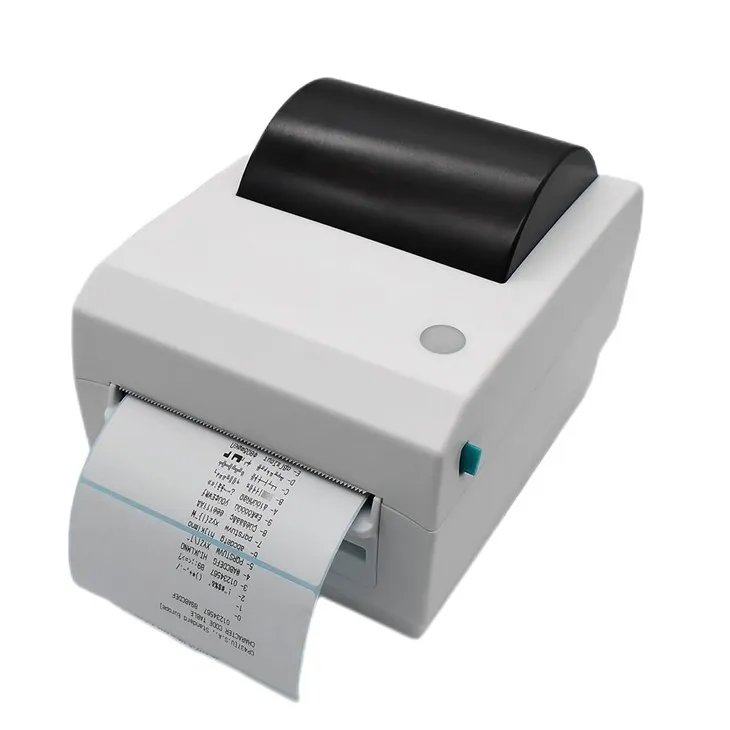

En ce qui concerne Bluetooth, qui est une option de connexion sans fil courante pour les imprimantes de codes-barres, les Mac bénéficient d'une excellente prise en charge. Apple intègre la technologie Bluetooth dans ses appareils depuis des années et macOS dispose d'un processus de configuration Bluetooth convivial. Vous pouvez facilement coupler votre imprimante de codes-barres sans fil à votre Mac, tout comme vous le feriez avec n'importe quel autre appareil Bluetooth, tel qu'un casque ou un clavier.
La connectivité Wi-Fi est également un jeu d'enfant. Les Mac sont dotés de fonctionnalités Wi-Fi intégrées, et la configuration d'une connexion Wi-Fi entre votre imprimante de codes-barres sans fil et votre Mac est simple. Vous devez simplement vous assurer que l'imprimante et le Mac sont connectés au même réseau Wi-Fi.
Connexion d'une imprimante de codes-barres sans fil à un Mac
Jetons un coup d'œil au processus étape par étape de connexion d'une imprimante de codes-barres sans fil à un Mac.
Connexion Bluetooth
- Mettez l'imprimante en mode de couplage: Chaque imprimante a sa propre façon d'entrer en mode de couplage. Habituellement, vous devrez appuyer sur un bouton spécifique ou une combinaison de boutons de l'imprimante. Reportez-vous au manuel d'utilisation de l'imprimante pour des instructions détaillées.
- Ouvrez Bluetooth sur votre Mac: Cliquez sur l'icône Bluetooth dans la barre de menu en haut de votre écran. Assurez-vous que Bluetooth est activé.
- Rechercher des appareils: Sélectionnez « Configurer le périphérique Bluetooth » dans le menu Bluetooth. Votre Mac commencera à rechercher les appareils Bluetooth à proximité.
- Associer l'imprimante: Lorsque votre imprimante code-barres sans fil apparaît dans la liste des appareils disponibles, sélectionnez-la et cliquez sur « Associer ». Vous devrez peut-être saisir un mot de passe, qui est généralement fourni dans le manuel de l'imprimante.
Connexion Wi-Fi
- Configurer l'imprimante pour Wi-Fi: Utilisez le panneau de commande de l'imprimante ou une application mobile (si disponible) pour connecter l'imprimante à votre réseau Wi-Fi. Vous devrez saisir le nom du réseau (SSID) et le mot de passe.
- Ouvrez les préférences système sur votre Mac: Cliquez sur le menu Pomme et sélectionnez "Préférences Système". Cliquez ensuite sur "Réseau".
- Rejoignez le même réseau Wi-Fi: Assurez-vous que votre Mac est connecté au même réseau Wi-Fi que l'imprimante.
- Ajouter l'imprimante: Allez dans « Préférences Système » > « Imprimantes et scanners ». Cliquez sur le bouton "+" pour ajouter une nouvelle imprimante. Votre Mac devrait détecter l'imprimante de codes-barres sans fil sur le réseau. Sélectionnez-le et cliquez sur "Ajouter".
Logiciels et pilotes
Une fois que vous avez connecté votre imprimante de codes-barres sans fil à votre Mac, vous devrez installer le logiciel et les pilotes appropriés. La plupart du temps, macOS peut détecter et installer automatiquement les pilotes nécessaires pour les imprimantes de codes-barres courantes. Cependant, c'est toujours une bonne idée de consulter le site Web du fabricant de l'imprimante pour connaître les derniers pilotes et mises à jour logicielles.
Le logiciel fourni avec l'imprimante est crucial car il vous permet de créer et d'imprimer des codes-barres. Il dispose généralement d'une interface conviviale dans laquelle vous pouvez concevoir des codes à barres, ajouter du texte et ajuster les paramètres d'impression. Certains logiciels offrent également des fonctionnalités avancées telles que l’impression par lots et la gestion de bases de données de codes-barres.
Nos offres d'imprimantes de codes-barres sans fil
Nous proposons une variété d'imprimantes de codes-barres sans fil entièrement compatibles avec les Mac. Par exemple, notreImprimante thermique d'étiquettes d'expédition Bluetoothest un excellent choix pour les entreprises d’expédition et de logistique. Il peut imprimer rapidement des étiquettes d'expédition de haute qualité et sa connectivité Bluetooth facilite la connexion à votre Mac.
Une autre option populaire est notreImprimante thermique Bluetooth 4 poucesetImprimante thermique Bluetooth 4 pouces. Ces imprimantes sont parfaites pour imprimer des codes-barres et des étiquettes plus grandes et fonctionnent parfaitement avec les Mac.
Avantages de l'utilisation d'une imprimante de codes-barres sans fil avec un Mac
- Portabilité: Avec une imprimante de codes-barres sans fil, vous n'êtes pas lié à un emplacement spécifique. Vous pouvez vous déplacer dans votre bureau ou votre entrepôt tout en pouvant imprimer des codes-barres depuis votre Mac.
- Efficacité: Le processus de configuration est simple et rapide, et vous pouvez commencer à imprimer des codes-barres en un rien de temps. Cela vous fait gagner un temps précieux et augmente votre productivité.
- Flexibilité: Vous pouvez utiliser votre Mac pour créer et gérer des codes-barres à l'aide de diverses applications logicielles. Vous pouvez personnaliser les codes-barres en fonction de vos besoins spécifiques.
Dépannage
Parfois, vous pouvez rencontrer des problèmes lors de la connexion de votre imprimante de codes-barres sans fil à votre Mac. Voici quelques problèmes courants et solutions :
- Problèmes de connexion: Si votre Mac ne parvient pas à détecter l'imprimante, assurez-vous que l'imprimante est en mode de couplage (pour Bluetooth) ou connectée au même réseau Wi-Fi. Vous pouvez également essayer de redémarrer l'imprimante et le Mac.
- Problèmes de pilote: Si l'imprimante n'imprime pas correctement, vérifiez si les pilotes sont correctement installés. Vous devrez peut-être désinstaller et réinstaller les pilotes à partir du site Web du fabricant.
- Problèmes logiciels: Si le logiciel de création de codes-barres ne fonctionne pas correctement, essayez de fermer et de rouvrir l'application. Vous pouvez également vérifier les mises à jour logicielles.
Conclusion
En conclusion, une imprimante de codes-barres sans fil peut tout à fait être utilisée avec un Mac. La compatibilité est excellente et le processus de configuration est relativement simple. Que vous soyez propriétaire d'une petite entreprise ou membre d'une grande entreprise, l'utilisation d'une imprimante de codes-barres sans fil avec votre Mac peut apporter de nombreux avantages, tels qu'une efficacité et une flexibilité accrues.
Si vous souhaitez acheter une imprimante de codes-barres sans fil pour votre Mac, n'hésitez pas à nous contacter. Nous sommes là pour vous aider à choisir l’imprimante adaptée à vos besoins et vous fournir toute l’assistance dont vous avez besoin. Commençons une conversation sur la façon dont nos imprimantes peuvent améliorer votre expérience d'impression de codes-barres !
Références
- Manuels d'utilisation de l'imprimante
- Documentation officielle MacOS
- Sites Web des fabricants d'imprimantes de codes-barres